03 Webで商品を選びながら商談する|お客様と一緒に決める営業
2026.09.24
3Dシミュレータは、商品をWeb上で見てもらうためだけのものではありません。
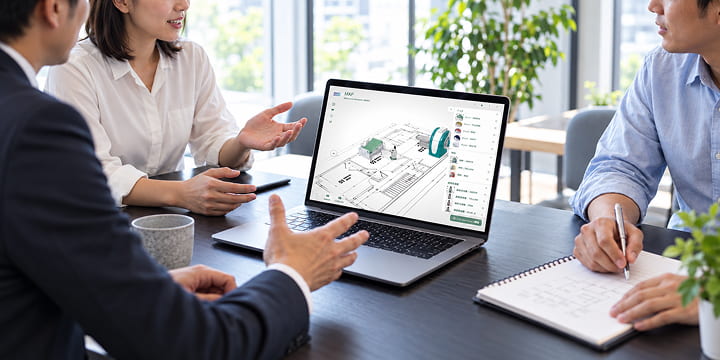
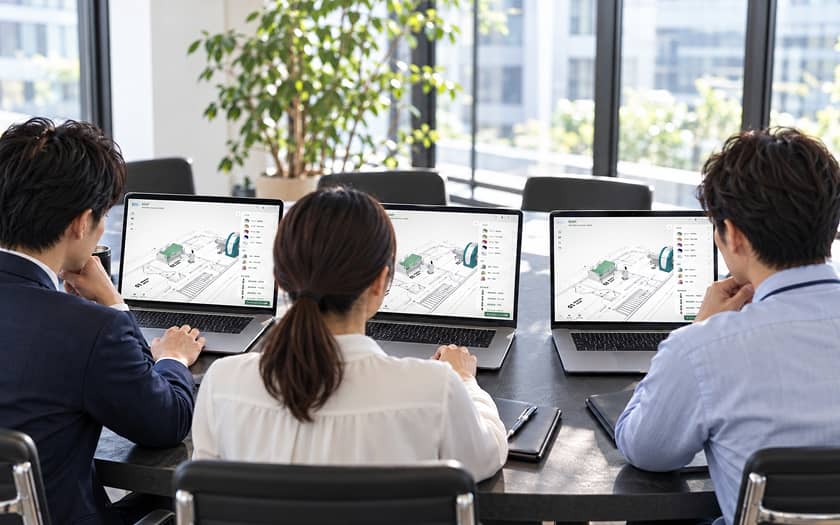
お客様と営業担当が同じ画面を見ながら商品を選び、組み合わせ、変更しながら、その場でプランを作ることができます。
「この商品を入れたらどうなるか」
「こちらの色に変えたらどうか」
「この組み合わせならいくらになるか」
そうした確認を、その場でシミュレーションできます。
お客様と一緒に商品を選ぶ
カタログや商品画像を見ながら説明するだけでは、完成した状態を具体的にイメージすることが難しい場合があります。
3Dシミュレータなら、お客様自身に商品を選んでもらい、その場で組み合わせを確認できます。
営業担当が操作することも、お客様自身に操作してもらうこともできます。
例えば住宅設備なら、キッチンや洗面台などの商品を選び、扉の色や素材、仕様を変更しながら検討できます。
説明するだけでなく、お客様自身に選んでもらいながら商談を進める。
3Dシミュレータを使うことで、商品選びそのものを商談の中に組み込めます。
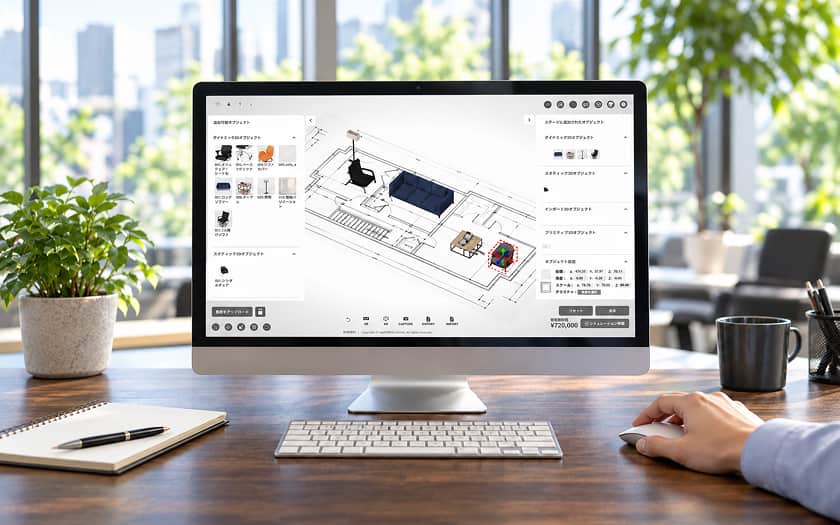
図面や施工場所に合わせて確認する
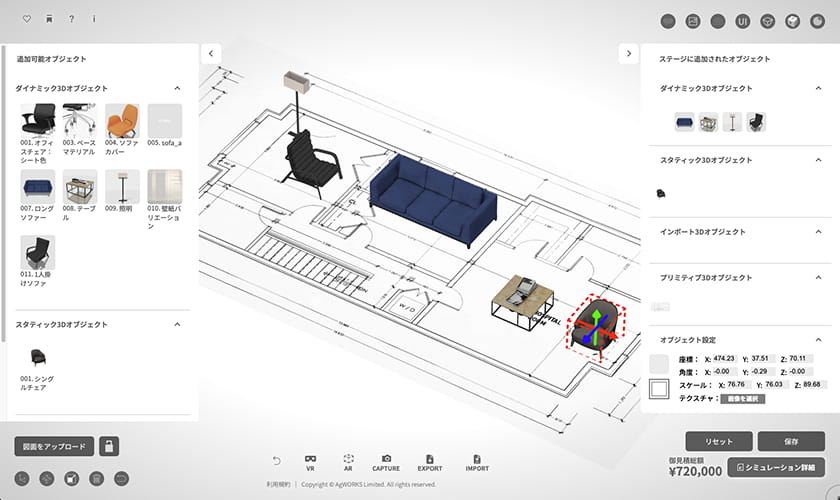
商品によっては、単体で見ただけでは実際に設置したときのイメージが分かりにくいことがあります。
そこで、図面や施工場所の情報を利用して、実際の空間に商品を配置して確認することもできます。
「この場所に入るか」
「この向きで問題ないか」
「他の商品との組み合わせはどうか」
といったことを、画面上で確認できます。
商品の選択だけでなく、実際の設置環境まで含めて検討できることが、3Dシミュレータを商談で使うメリットです。
その場で変更しながら検討する
商談では、最初に決めた内容がそのまま確定するとは限りません。
「やっぱり別の色にしたい」
「この商品も追加したい」
「予算に合わせてこちらに変更したい」
ということがあります。
3Dシミュレータなら、その場で変更して結果を確認できます。
変更前と変更後を見比べながら、お客様と一緒に検討を進めることができます。
金額を確認しながら選ぶ
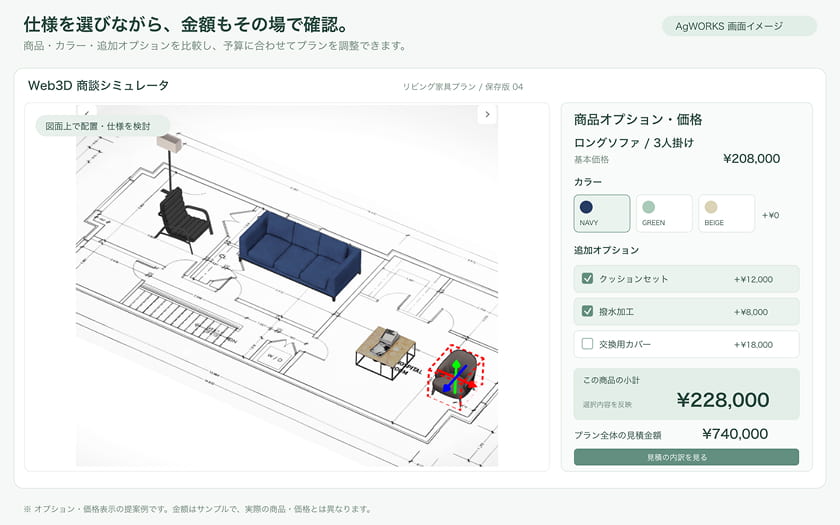
商品や仕様によって価格が変わる場合は、シミュレーションと金額を組み合わせることもできます。
商品の組み合わせを変更すると、それに合わせて金額を確認する。
予算に合わせて商品や仕様を変更する。
「見た目はこの組み合わせがいいが、予算を考えるとこちら」
といった検討も、その場で行えます。
3Dで完成イメージを確認しながら、価格も含めて商品を選べるようにすることで、商談の中での意思決定を進めやすくできます。
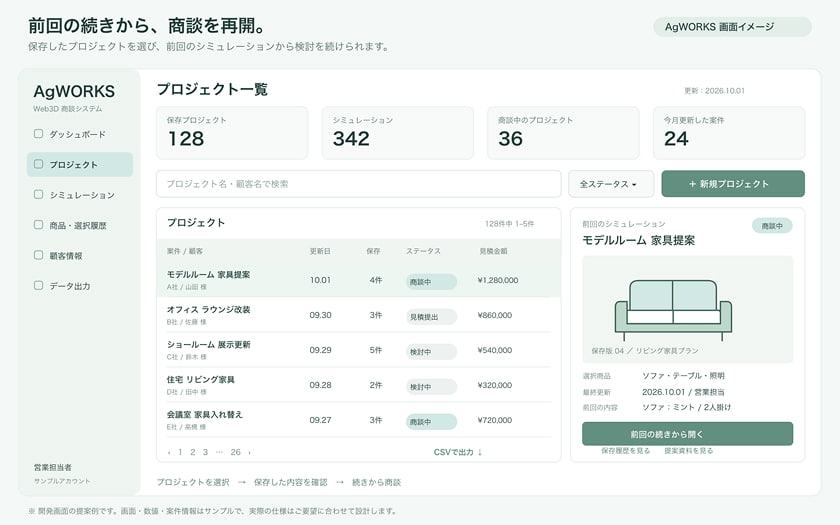
商談の結果を保存する
商談で作ったシミュレーションは、その場で終わらせる必要はありません。
シミュレーション結果を保存しておけば、後から同じ内容を呼び出すことができます。
例えば、
- 商談中に作成するお客様と一緒に商品を選び、プランを作る。
↓ - 保存する作成したシミュレーションにコードを発行する。
↓ - 持ち帰るお客様が自宅で続きを検討する。
↓ - 再び商談する保存したシミュレーションを呼び出し、前回の続きから検討する。
このように、商談と商談の間もシミュレーションを活用できます。
お客様と営業担当が同じものを見る
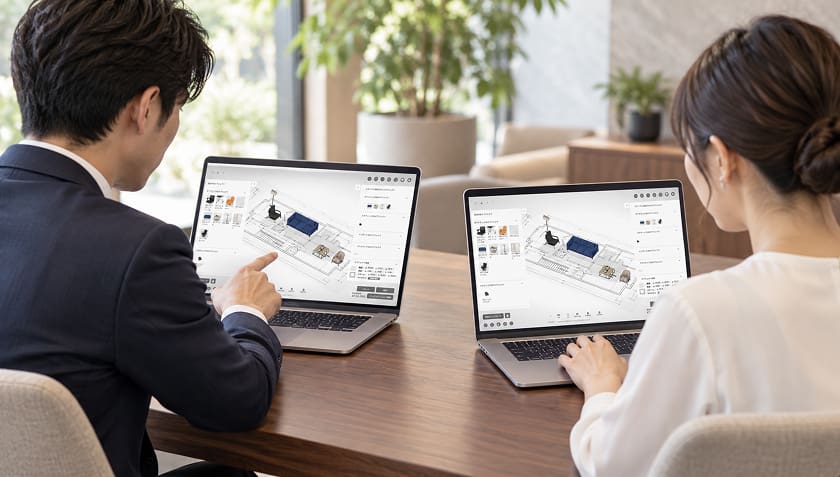
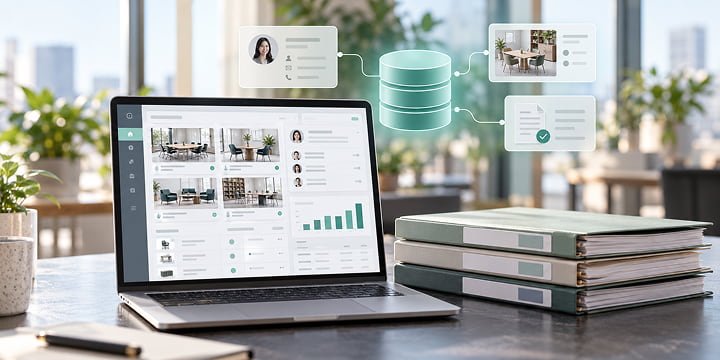
シミュレーションを保存して共有できれば、お客様と営業担当が同じプランを確認できます。
お客様が自宅で変更した内容を営業担当が確認する。
営業担当が作成した提案内容をお客様が自宅で確認する。
次回の商談では、前回の内容を呼び出して続きを検討する。
「前回話した内容」を、3Dシミュレーションそのものとして共有できます。
言葉だけで説明するのではなく、同じ画面を見ながら話を進められることが、商談で3Dシミュレータを使う大きな特徴です。
商談に合わせて機能を組み合わせる
3Dシミュレータには、商品の組み合わせ、色や素材の変更、価格表示、画像保存、シミュレーション結果の保存など、さまざまな機能を組み込めます。
必要に応じて図面の読み込みやレイアウト、ARなどを組み合わせることもできます。
すべての機能を最初から用意する必要はありません。
どのような商談をしたいのかに合わせて、必要な機能を組み合わせる。
それによって、単なる商品紹介ツールではなく、自社の商談に合わせたWeb3Dツールとして利用できます。
3Dシミュレータを使えば、商品を見せるだけでなく、お客様と一緒に選ぶ、組み合わせる、変更する、確認する、保存する。
商談そのものにWeb3Dを取り入れることができます。
次は、商談で作ったシミュレーションを、その後の検討や受注につなげる方法を紹介します。
 3Dシミュレータ商談システムの活用シーン|商品を見せる営業から、一緒に決める営業へ
  3Dシミュレータ商談システムの機能|商談をスムーズにする仕組み
  05 商品選定・商談の履歴を残す|前回の内容を次の商談につなげる
  04 商品選定から見積・受注までつなげる|商談の続きをWebで