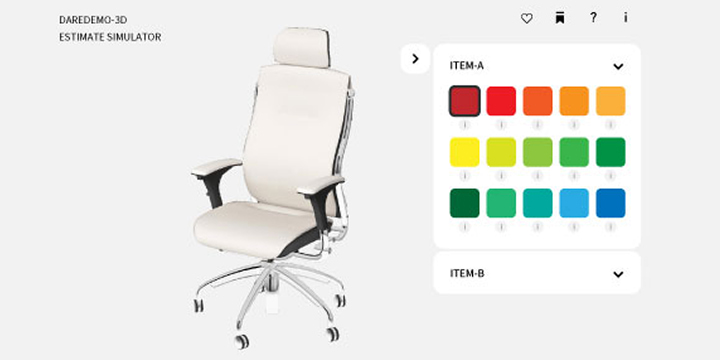
01 3Dシミュレータを作る|3Dシミュレータ商談システムの第一歩
2026.09.24
Web3Dを商談に活用するなら、まずは自社の商品をシミュレーションできる環境を用意します。
「3Dシミュレータ」といっても、最初から大規模なシステムを開発する必要はありません。
既存の仕組みを利用して始めることも、自社の商品や業務に合わせてカスタマイズすることもできます。
AgWORKSでは、3Dシミュレータ「だれでもシミュレータ」をベースに、商品や運用方法に合わせたシミュレータを構築できます。
自社で登録して始める
「だれでもシミュレータ」では、自社で3Dモデルや商品情報を登録してシミュレータを構築できます。
商品を追加したり、価格や素材などの情報を変更したりしながら、自社で運用していくことができます。
まずは商品を3Dシミュレータで見せてみたい、という段階から始められます。
3Dモデルの制作や登録を依頼する
3Dモデルの制作や商品登録を自社で行うことが難しい場合は、AgWORKSに依頼できます。
既存の3Dデータを利用することも、必要に応じて3Dモデルを制作することも可能です。
商品数や運用方法に合わせて、どこまでを自社で行い、どこからを依頼するかを決められます。
自社専用のシミュレータにする
標準的なシミュレータでは対応できない商品や販売方法にも、カスタマイズで対応できます。
例えば、
- 金額の表示方法を変える
- 商品の組み合わせルールを設定する
- 公開用と商談用で画面や機能を分ける
- 自社のWebサイトやシステムと連携する
- シミュレーション結果を他の業務システムで利用する
といった拡張ができます。
最初は標準的な機能で始め、必要になった部分をカスタマイズしていくこともできます。
公開版、商談版、ステージング環境を使い分ける
業務で利用する場合、誰がどのように使うかによってシミュレータを分けることもできます。
例えば、Webサイトに公開するシミュレータでは、お客様が自由に商品を選べるようにする。
商談用では、商談担当がお客様と一緒に使えるようにする。
さらに、商品追加や価格変更などを本番環境に反映する前に確認できるステージング環境を用意する。
「作って公開して終わり」ではなく、商品や商談方法の変化に合わせて運用できる環境をつくる。
業務で使う3Dシミュレータには、この視点が重要です。
3Dシミュレータは、使い方によって役割が変わる
3Dシミュレータは、商品を3Dで見せるだけのものではありません。
例えば、
- 商品を見せるWebサイトで商品を360度から確認してもらう。
- 商品を選ぶ色や素材、仕様を組み合わせて、自分のプランを作ってもらう。
- 商品を提案する営業担当とお客様が画面を見ながら、組み合わせを検討する。
- レイアウトを確認する図面などを利用して、商品を実際の空間に配置して確認する。
- 検討結果を共有する作成したシミュレーションを保存し、後から呼び出したり、他の人と共有したりする。
このように、同じ3Dシミュレータでも、商品の販売方法や商談フローによって活用方法は変わります。
「だれでもシミュレータ」をベースに、必要なところから始める
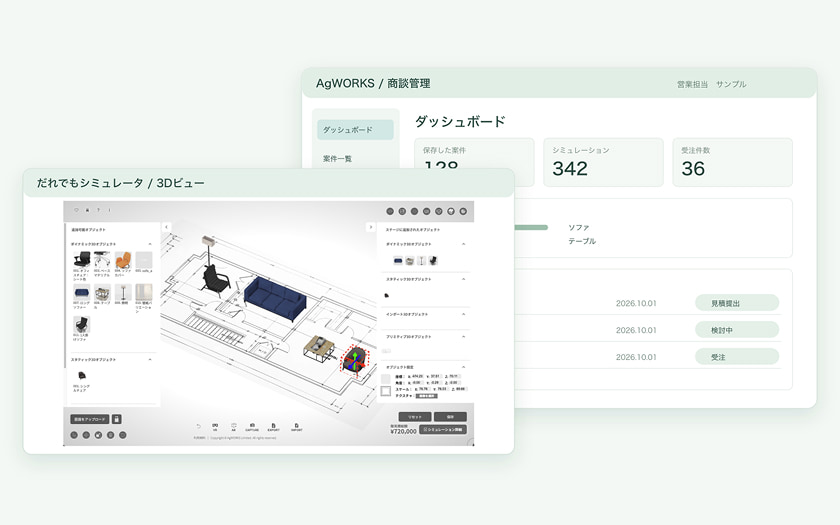
3Dシミュレータを商談で活用するために、すべてをゼロから開発する必要はありません。
「だれでもシミュレータ」には、商品登録やシミュレーション、結果の保存など、3Dシミュレータとして利用するための基本機能があります。
そこに自社の商品や運用方法に合わせた設定やカスタマイズを加えていく。
さらに商談システムと接続すれば、シミュレーションを営業活動の中で利用することもできます。
まずは3Dシミュレータとして始め、必要に応じて商談システムへ広げていく。
これが、Web3Dを業務に取り入れる一つの方法です。
次の段階では、3Dシミュレータを商談システムと接続し、顧客情報や商談情報と組み合わせて利用できる仕組みを構築します。
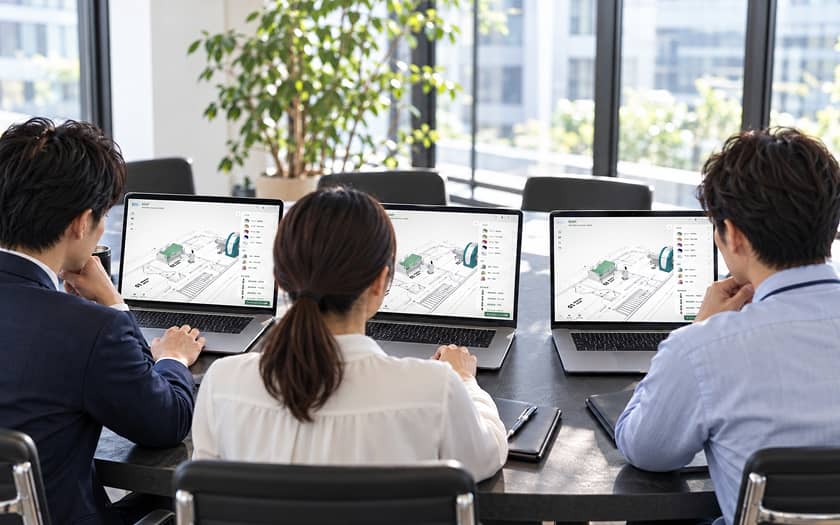 3Dシミュレータ商談システムの活用シーン|商品を見せる営業から、一緒に決める営業へ
 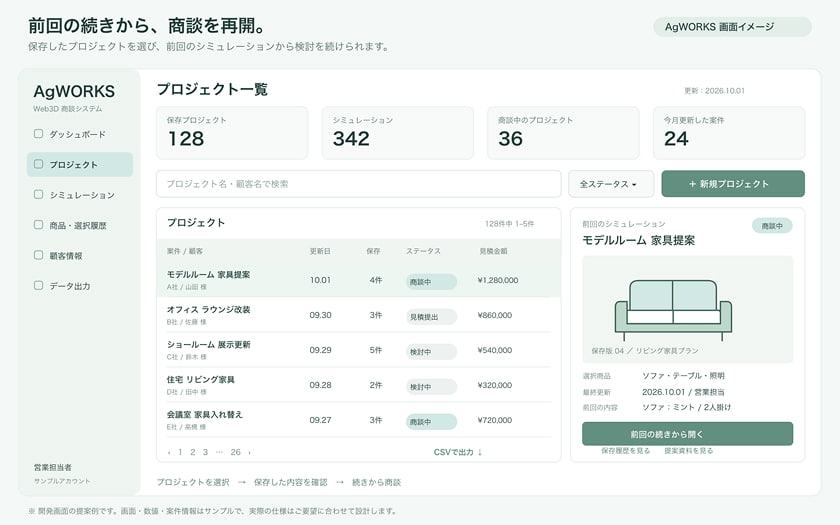 3Dシミュレータ商談システムの機能|商談をスムーズにする仕組み
 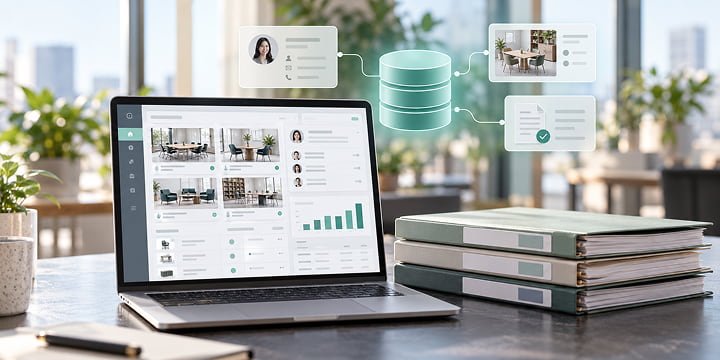 05 商品選定・商談の履歴を残す|前回の内容を次の商談につなげる
  04 商品選定から見積・受注までつなげる|商談の続きをWebで
 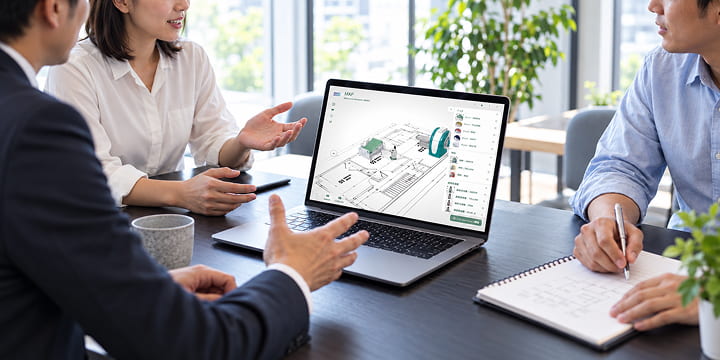 03 Webで商品を選びながら商談する|お客様と一緒に決める営業